 VidéoFlux
Ce que ça donne
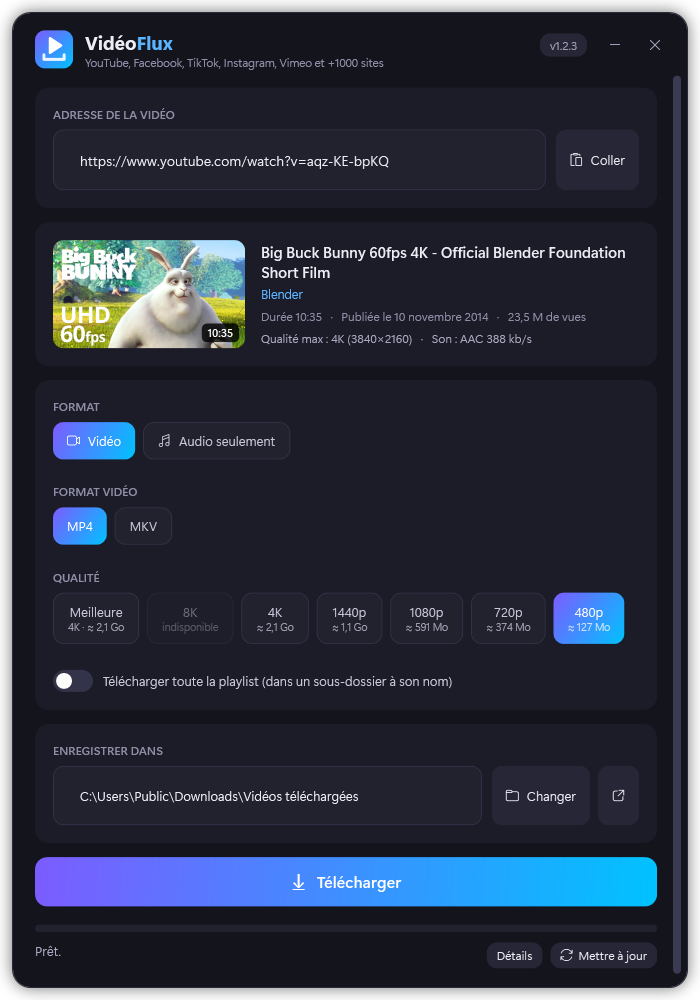
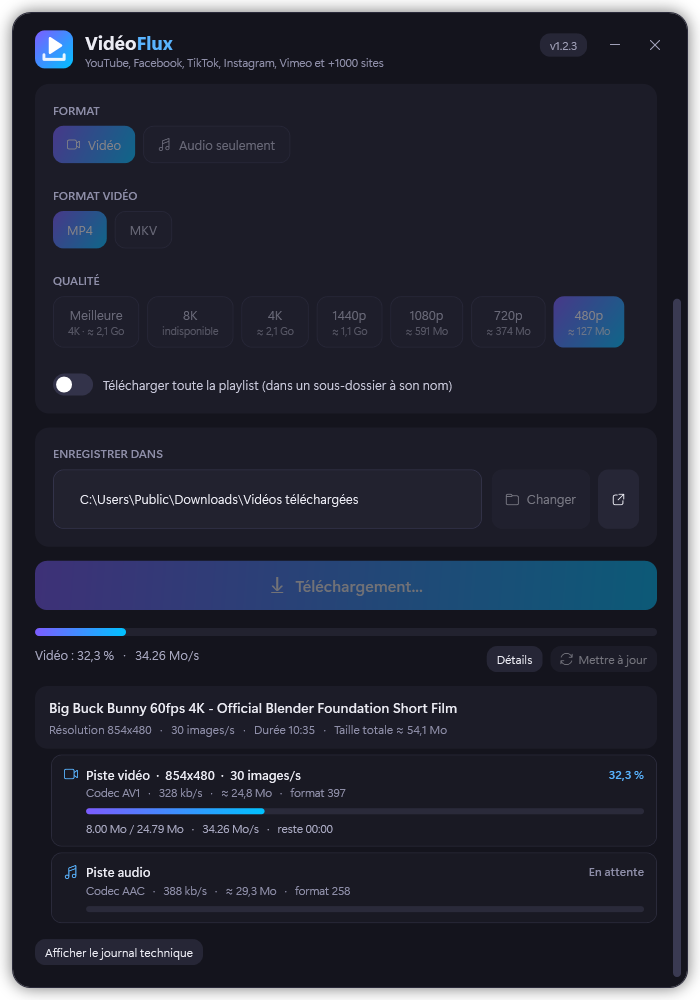
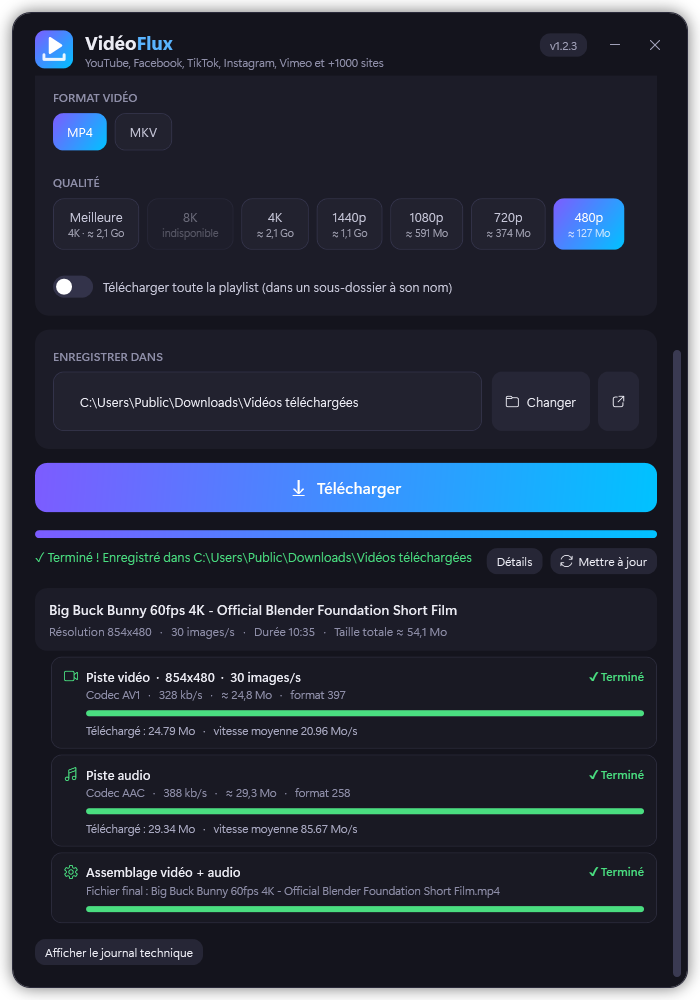
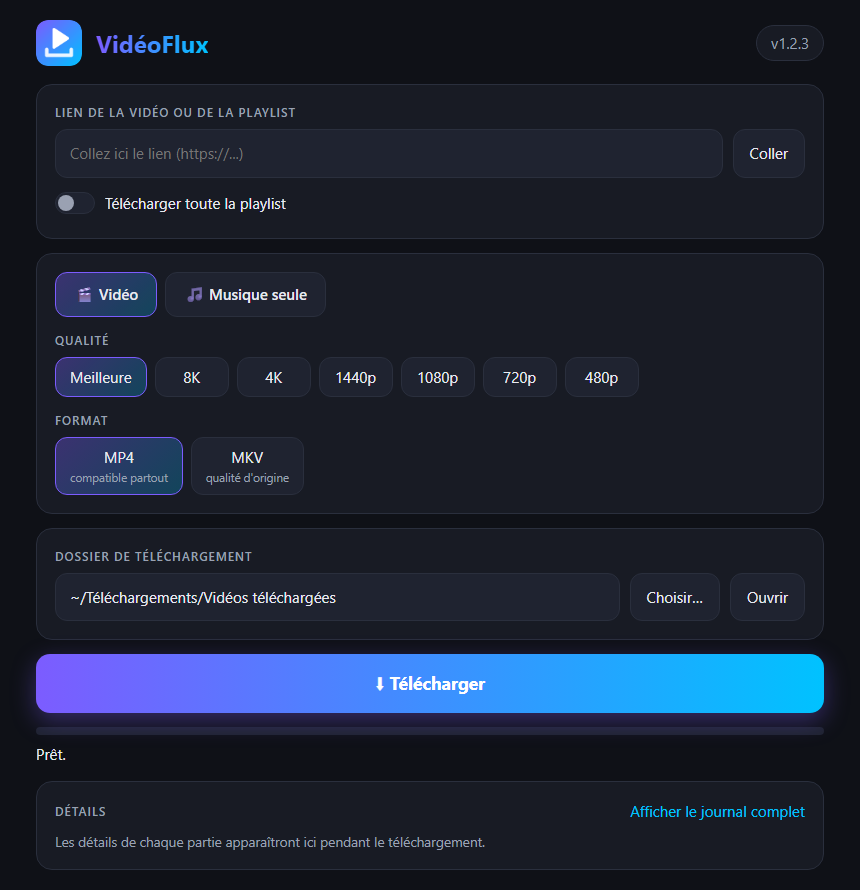
Ces captures viennent de la version 1.2.3, en français. Depuis, le programme a gagné le WebM, les sous-titres, les extraits et quatre autres langues : anglais, espagnol, allemand et portugais.
Vidéo des captures et de la démonstration : Big Buck Bunny © Blender Foundation, licence CC BY 3.0.
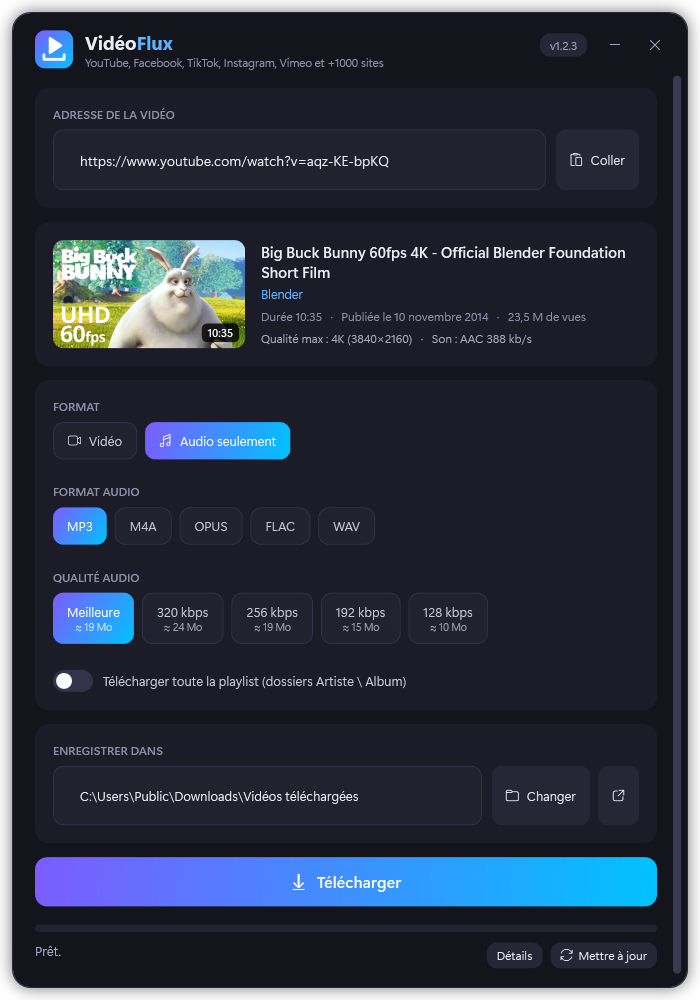
Si tu veux juste la musique
Passe en mode musique avant de cliquer. Le fichier arrive avec sa pochette, le nom de l'artiste et celui de l'album déjà remplis. Pour une playlist, tout se range par artiste, par album et par numéro de piste.
Formats et qualités
Tu choisis avant chaque téléchargement. VidéoFlux ne propose que ce que la vidéo d'origine permet : il ne peut pas améliorer une vidéo de faible qualité.
| Qualité vidéo | La meilleure disponible, ou 8K, 4K, 1440p, 1080p, 720p et 480p |
|---|---|
| Format vidéo | MP4, le plus courant ; MKV, pour garder la qualité d'origine ; WebM, le format du web |
| Format audio | MP3, partout ; M4A, pour Apple ; OPUS, petit fichier ; FLAC, sans perte ; WAV, non compressé |
| Qualité audio | La meilleure disponible, ou 320, 256, 192 et 128 kbps. En FLAC et en WAV, c'est toujours la meilleure. |
Ce qu'il sait faire d'autre
- Playlists. Coche la case et chaque playlist va dans son propre dossier.
- Sous-titres. Dans ta langue ou dans toutes les langues, intégrés à la vidéo ou dans un fichier .srt à côté.
- Un extrait. Écris par exemple de 1:30 à 2:45 : seul ce passage est gardé, coupé à la seconde près.
- Passages sponsorisés. Sur YouTube, il peut retirer les pubs dites par le vidéaste et les rappels « abonne-toi » (avec SponsorBlock).
- Cinq langues. Français, anglais, espagnol, allemand et portugais : tu changes de langue d'un clic.
- Mises à jour. Il te prévient quand une nouvelle version sort et l'installe en un clic.
L'installer
- Télécharge la version de ton ordinateur avec les boutons du haut de la page.
- Ouvre-la comme expliqué ci-dessous. Au premier lancement, VidéoFlux installe tout seul ses outils, en une ou deux minutes.
- Colle un lien, choisis la qualité, puis clique sur Télécharger.
Sur les trois systèmes, il te faut une connexion Internet et quelques centaines de Mo libres pour les outils, en plus de la place pour tes vidéos.
Windows
Windows 10 ou 11, 64 bits. Rien d'autre à installer.
Double-clique sur VideoFlux.exe. Si « Windows a protégé votre ordinateur » s'affiche : Informations complémentaires, puis Exécuter quand même.
Mac
macOS 10.15 ou plus récent, processeur Intel ou Apple. Il faut Python 3 : s'il manque, le Mac propose de l'installer gratuitement (outils de ligne de commande d'Apple).
Décompresse, glisse VidéoFlux dans Applications et ouvre-le. Si le Mac bloque : Réglages Système › Confidentialité et sécurité › Ouvrir quand même.
Linux
Python 3.8 ou plus récent, déjà là sur presque toutes les distributions, un processeur 64 bits (x86-64 ou ARM64) et un navigateur.
Décompresse, ouvre un terminal dans le dossier et tape ./installer.sh. VidéoFlux s'ajoute au menu des applications.
Ce qu'il ne fait pas
- Pas de services payants. VidéoFlux ne contourne pas les protections de Netflix, Prime Video et compagnie. Télécharge seulement ce que tu as le droit de garder.
- Un téléchargement à la fois. Le suivant attend que le premier soit fini.
- Pas de bouton Annuler sous Windows. Pour arrêter un téléchargement, ferme la fenêtre. Sur Mac et Linux, le bouton existe.
- Pas encore essayé sur un vrai Mac. La version Mac est prête, mais seuls Windows et Linux (Debian 13) ont été essayés pour de vrai.
Les versions
| 1.6.0 | 5 novembre 2026 | Recherche des mises à jour au démarrage, puis toutes les 5 minutes, sans message. Le bouton affiche « Mise à jour disponible » ; rien ne s'installe sans ton clic. |
|---|---|---|
| 1.5.2 | 4 novembre 2026 | Sur Mac et Linux, annuler un extrait ne bloque plus. Le choix WebM est respecté sur les sites qui n'ont que du H.264 : tu reçois alors un fichier MKV. Les messages d'erreur restent affichés. |
| 1.5.1 | 4 novembre 2026 | Si un site refuse les sous-titres (YouTube, par exemple, quand il y a trop de demandes), la vidéo est quand même téléchargée, sans eux, et le message final le signale. Jamais déposée seule : ce correctif est arrivé avec la 1.5.2. |
| 1.5.0 | 4 novembre 2026 | Plus léger : démarrage plus rapide, deux fois moins de mémoire, programme Windows de 179 à 71 Ko. Aucune fonction ne change. |
| 1.4.0 | 2 novembre 2026 | Ajout du WebM, des sous-titres, des extraits et du retrait des passages sponsorisés. |
| 1.3.0 | 2 novembre 2026 | Le programme passe à cinq langues. |
| 1.2.3 | 31 octobre 2026 | Première publication sur Codeberg. |
Questions qu'on peut se poser
C'est vraiment gratuit ?
Oui. Il n'y a ni publicité, ni compte à créer, ni version payante.
Quels sites marchent ?
VidéoFlux s'appuie sur yt-dlp, qui prend en charge YouTube et de nombreux autres sites (voir la liste). Le plus simple est de coller le lien : l'aperçu te dit tout de suite s'il est reconnu.
Et Netflix ou Prime Video ?
Non. VidéoFlux ne contourne pas les protections (DRM) des services payants. Utilise le téléchargement hors ligne de leur application officielle.
Pourquoi la qualité que je veux n'est pas proposée ?
Parce que la vidéo n'existe pas dans cette qualité sur le site. La 8K, par exemple, n'est possible que si la vidéo a été publiée en 8K. La taille estimée s'affiche dans l'aperçu quand le site la donne.
Pourquoi mon ordinateur affiche un avertissement ?
VidéoFlux n'est vendu sur aucune boutique et n'a pas de signature commerciale, alors Windows et macOS préviennent au premier lancement. La marche à suivre est dans « L'installer ». C'est à faire une seule fois.
Où vont mes fichiers ?
Dans Téléchargements/Vidéos téléchargées. Tu peux choisir un autre dossier dans le programme, et il s'en souvient. Une playlist va dans un dossier à son nom.
Qu'est-ce qui s'installe sur mon ordinateur ?
Trois outils libres, téléchargés au premier lancement dans ton dossier personnel : yt-dlp (le téléchargement), FFmpeg (l'assemblage et la conversion) et Deno (nécessaire pour YouTube). VidéoFlux ne demande aucun droit d'administrateur.
Est-ce qu'il envoie mes données quelque part ?
Non : il ne te demande aucune information et n'envoie rien à son auteur. Il se connecte seulement au site de la vidéo, aux sites qui fournissent ses outils, à Codeberg pour les mises à jour et, si tu actives l'option, à SponsorBlock pour repérer les passages sponsorisés.
Comment se font les mises à jour ?
VidéoFlux regarde s'il existe une nouvelle version au démarrage, puis toutes les 5 minutes tant qu'il est ouvert. Si oui, le bouton en haut de la fenêtre devient « Mise à jour disponible » : rien ne s'installe tant que tu n'as pas cliqué dessus. Tu peux aussi chercher toi-même en cliquant sur le numéro de version. yt-dlp se met à jour tout seul une fois par semaine, parce que les sites changent souvent.
YouTube refuse le téléchargement, je fais quoi ?
YouTube peut bloquer un moment après beaucoup de téléchargements, ou demander de confirmer que tu n'es pas un robot. Réessaie dans 30 à 60 minutes, ou depuis une autre connexion.
Comment le désinstaller ?
Tes vidéos restent en place. Windows : supprime VideoFlux.exe et les dossiers VidéoFlux et VideoFlux-cache de %LOCALAPPDATA%. Mac : supprime l'application et le dossier ~/Library/Application Support/VideoFlux. Linux : supprime ~/.local/share/videoflux, ~/.local/share/applications/videoflux.desktop et le raccourci du Bureau.